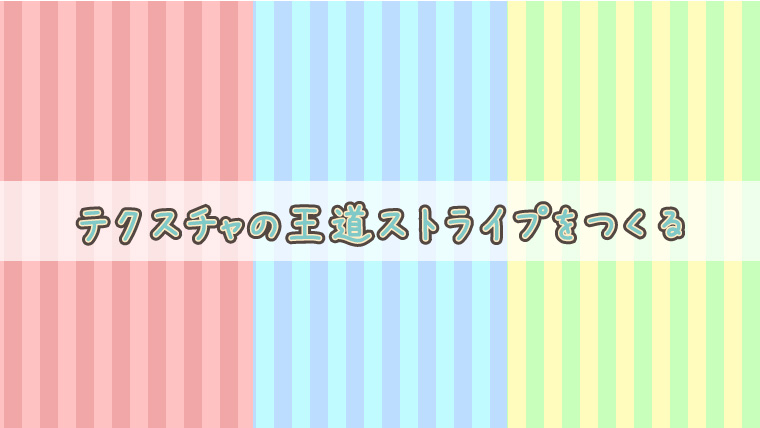
ストライプ柄のバナーをつくろう Illustratorcs6 リブログ Reminder Log
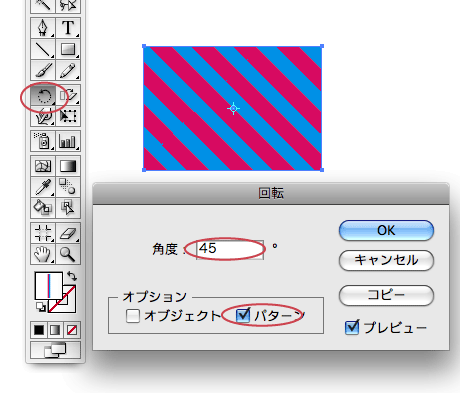
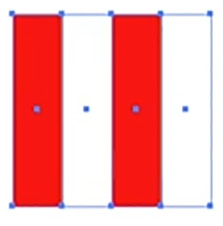
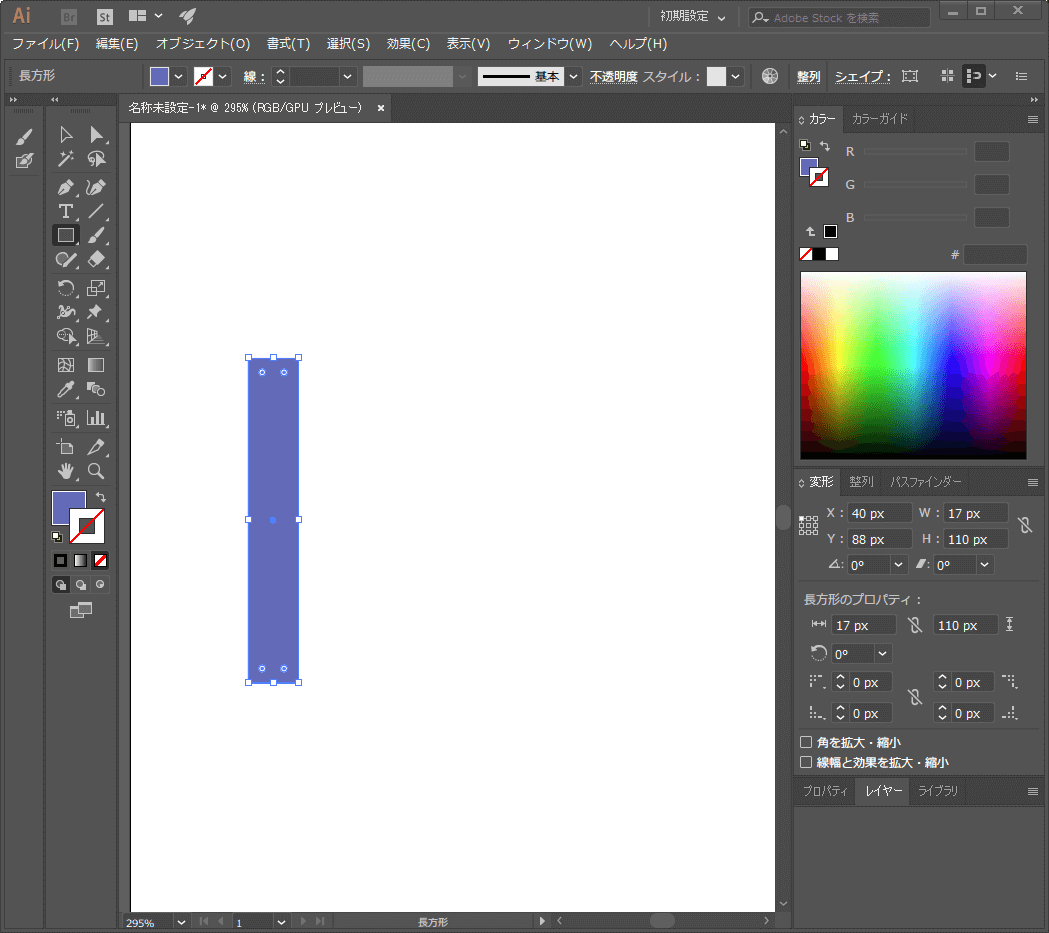
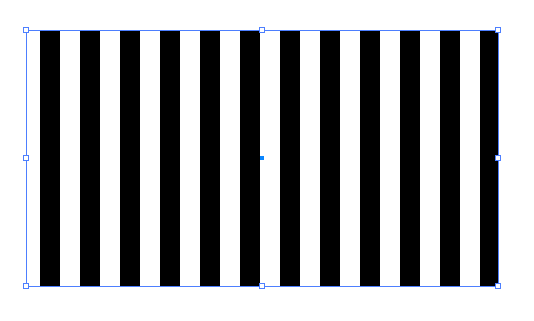
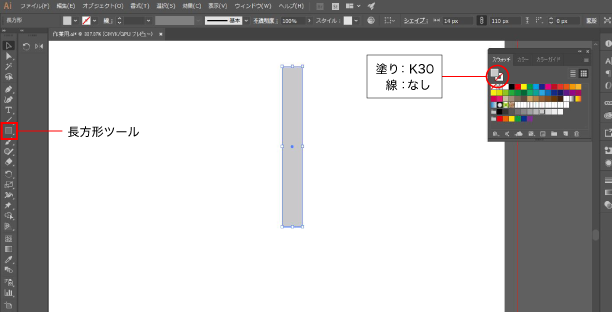
まずはストライプの作り方から スポンサーリンク 1まず、長方形ツールで10px × 0px程度の長方形を作ります。 色は何でもかまいません。 2次に、今作った長方形を選択して、optionshiftキーを押しながら、真横にドラッグしコピーします。 この時、ポイントとポイントが重なった部分で矢印が白に変わるので、 正確な位置でコピーできます。 3次に、コピーした スウォッチを新たに追加せずにボーダーをストライプ化します。 回転パネルを使うだけで、超簡単です。 1袖部分を選択(黄色枠) 2回転ツールをダブルクリック(ピンク枠) 3回転パネルにてパターンの変形のみにチェック
Illustrator ストライプ
Illustrator ストライプ- Illustratorの「文字タッチツール」の使い方について紹介しています。 Illustratorクリッピングマスクで画像を切り抜いたように見せる方法(初心者向け) Illustrator初心者の方向けに、クリッピングマスクの作成方法をご紹介しています。 猫でもわかる Illustratorのパターンスウォッチ作り方講座 ストライプ編
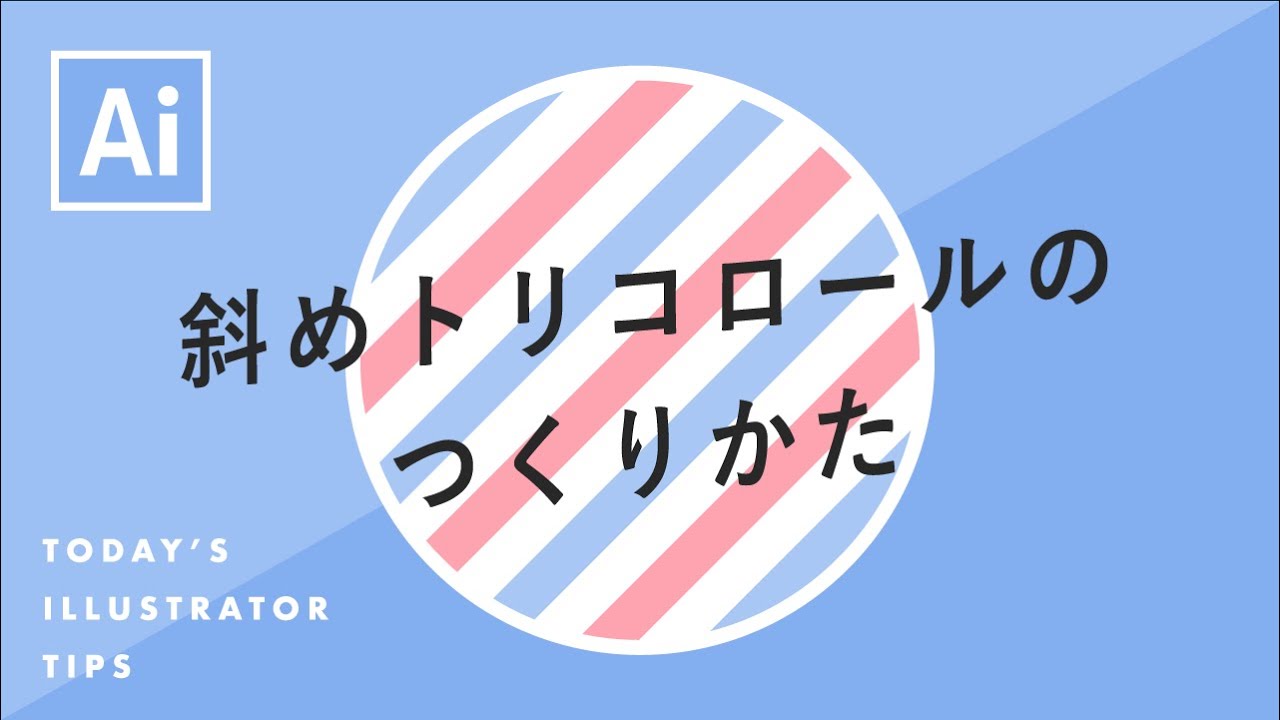
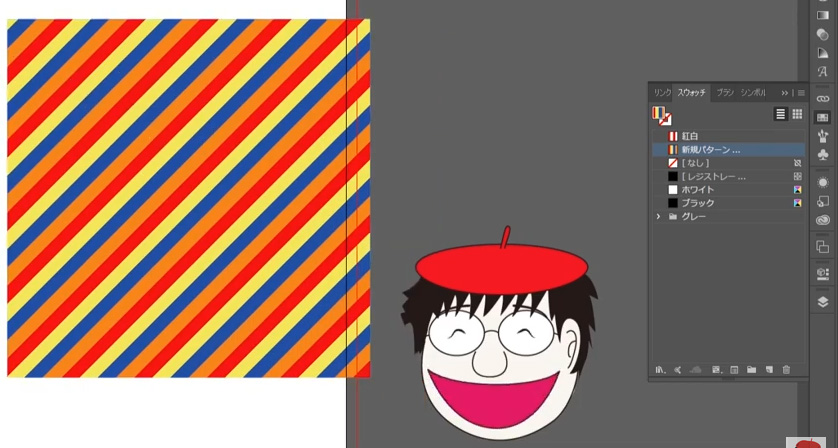
斜めトリコロールのつくりかた Illustratorチュートリアル 本日のイラレ Youtube
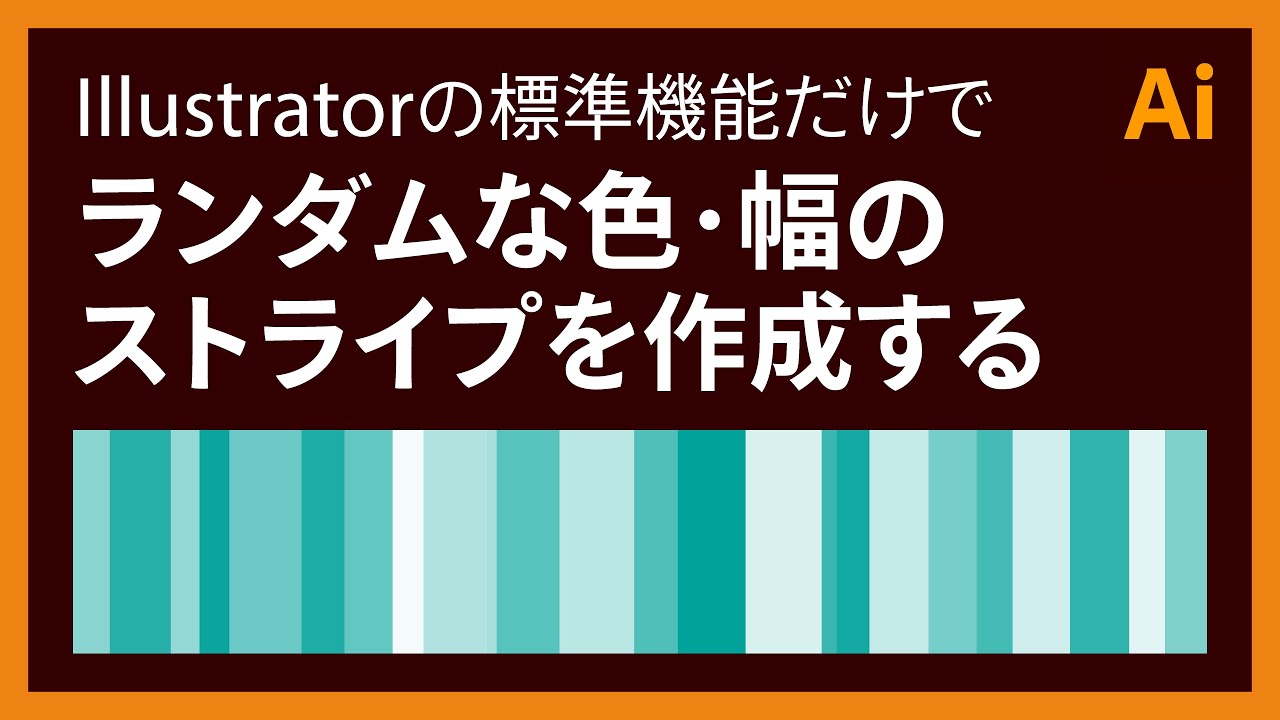
Illustrator グラデーションからランダムストライプを作る 以前アップしました Illustratorでサンバーストブラシを作成 するエントリ中で、ランダムストライプの作成に言及しましたが、新たにグラデーションツールを使ってサンバーストを作成する方法を Illustrator 投稿日 15年8月18日 by mororeco イラストレーターで「 スウォッチ 」のパターンを利用している時に、オブジェクトを拡大したり、移動したりすると、パターンとなっている スウォッチが固定されてしまっていて、柄がずれてしまう のを防ぐ方法を 基本編 1 アウトライン化したいオブジェクト(スウォッチ適用済)を選択 2 「オブジェクト」 → 「分割・拡張」 「分割拡張パネル」 が出てくるが、なにもいじらずに「ok」をクリック 3 「パスファインダ」 → 「合流」 透明効果を含む場合 1
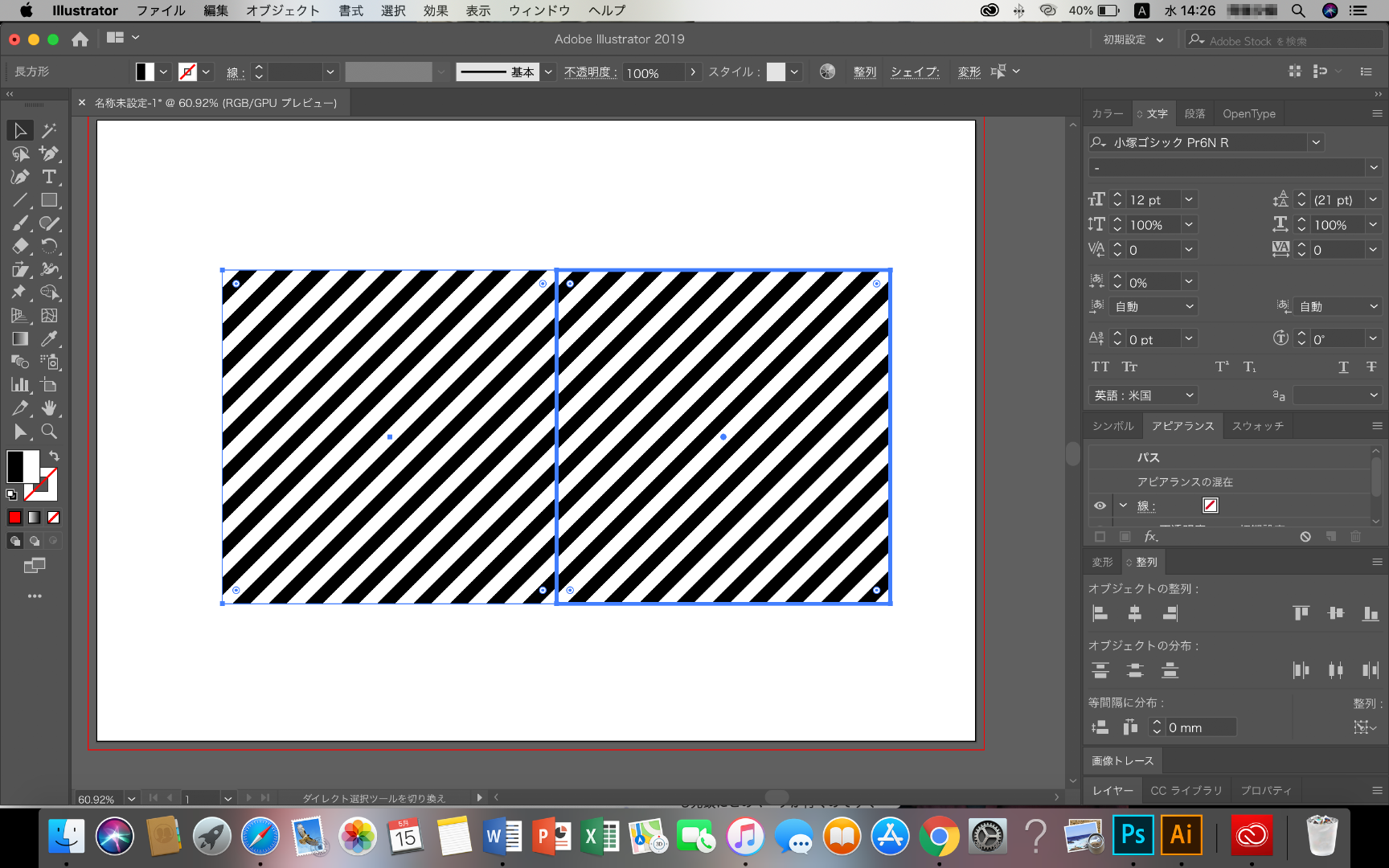
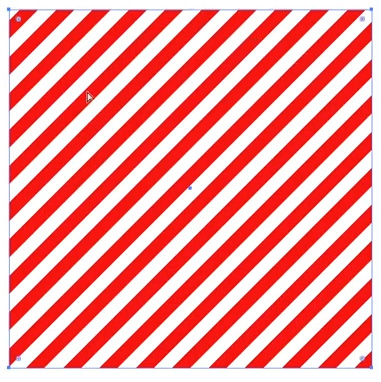
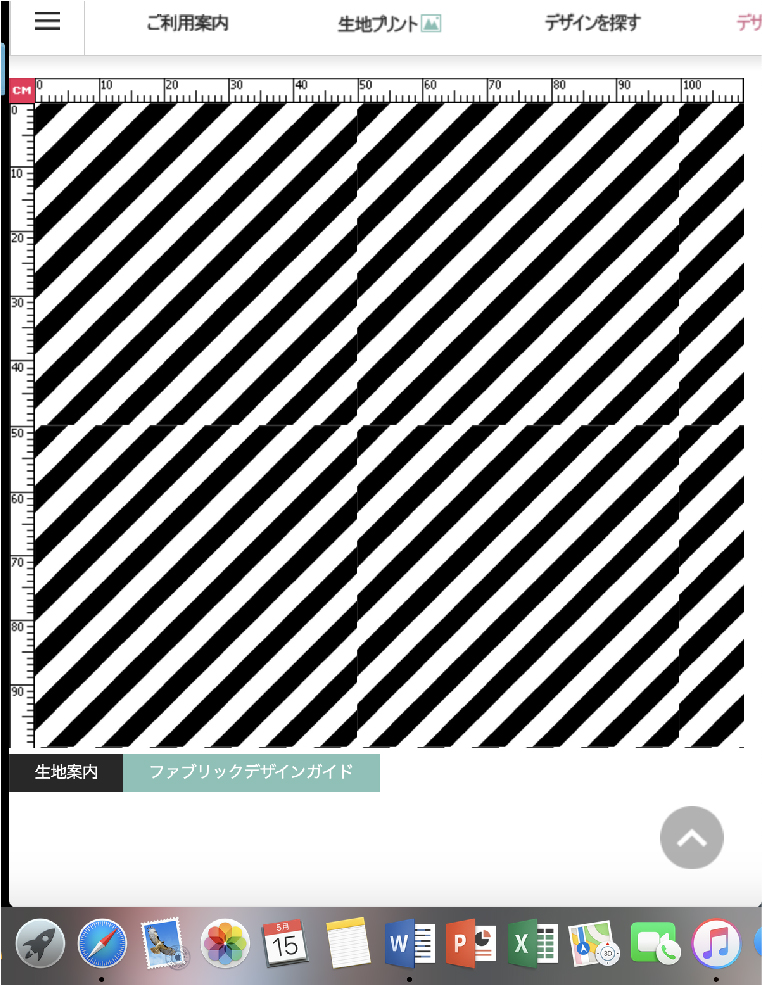
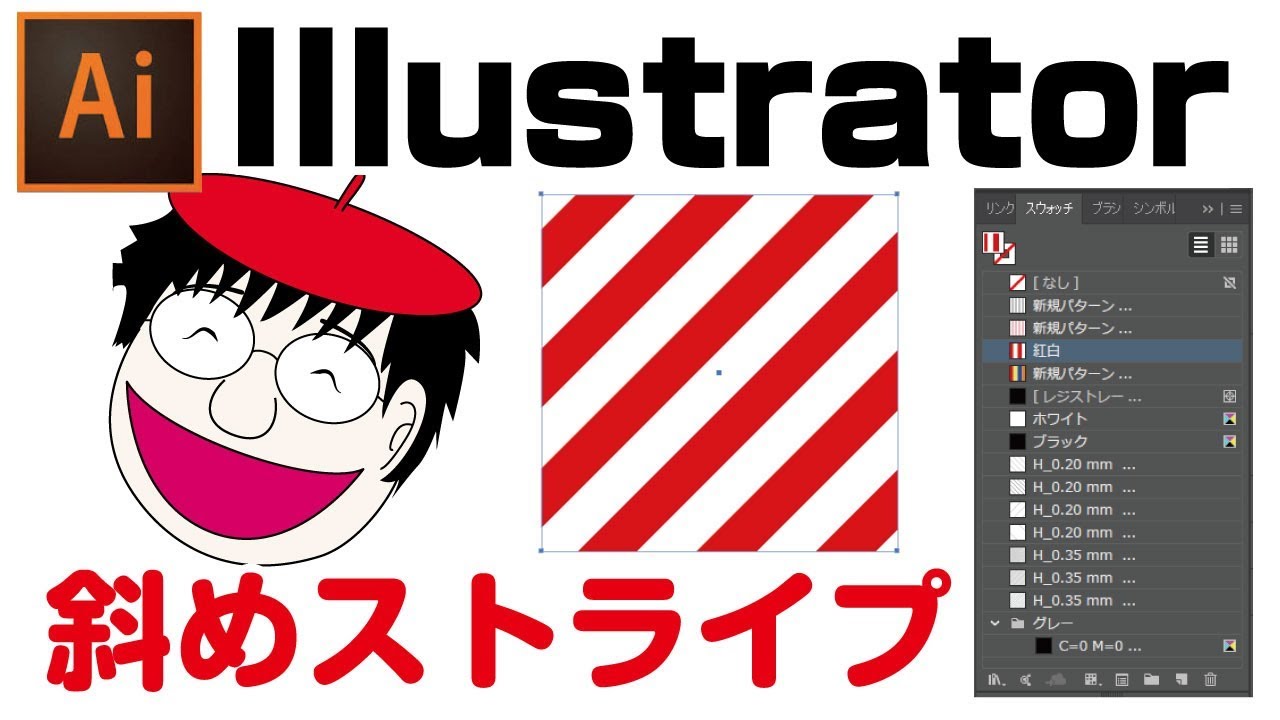
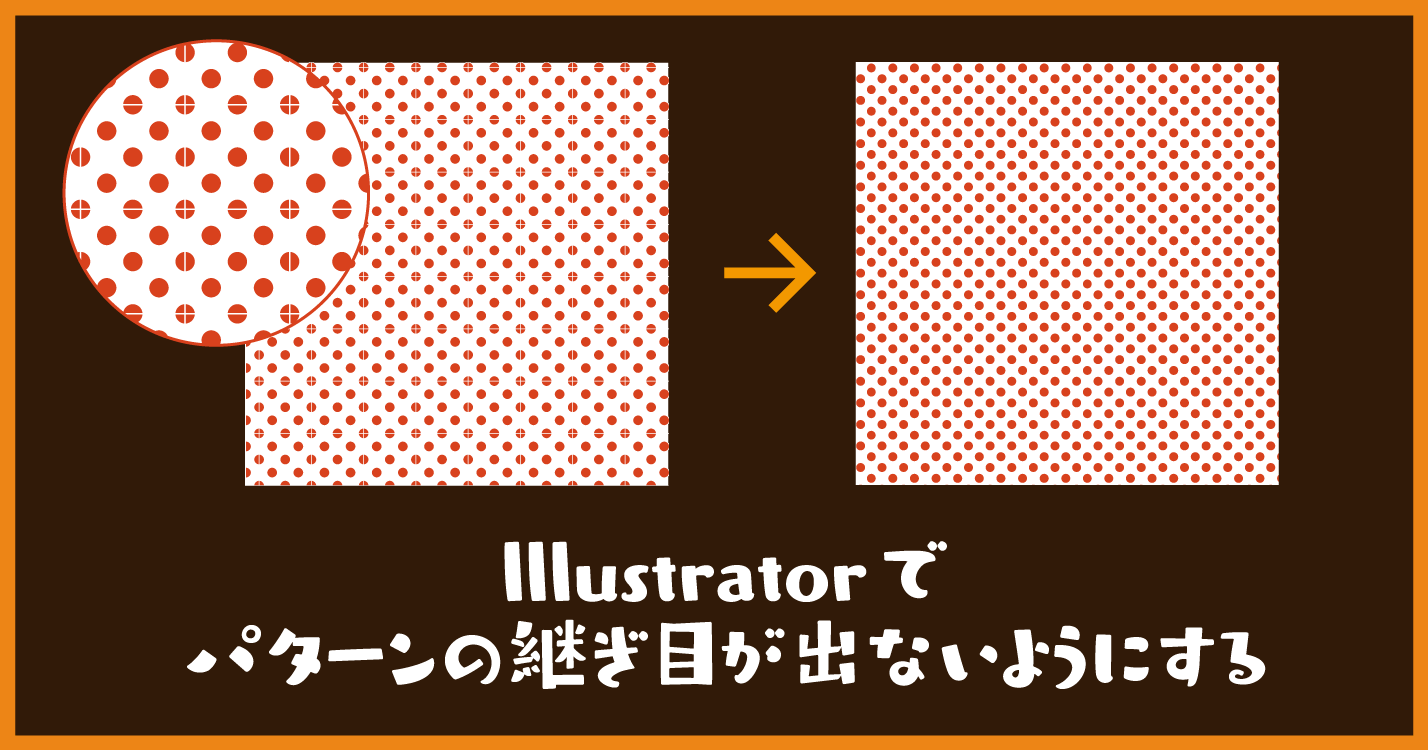
イラストレーター 斜めストライプ 作り方 まず「紅白」の斜めストライプを作ってみます。 これをスウォッチに登録して、45度回転させて斜めストライプにします。 紅白のストライプは、長方形をコピーで複製して作ります。 ショートカットは作成した長方形を選んだ状態で、ShiftOption(alt)です。 線ぬりなしで、赤と白を塗り面にいれて紅白をつくりましょう。 Illustratorを使ってパターンを作ろう! 第2回 継ぎ目のないパターンの作成 DTP制作には欠かせないIllustrator。 初心者~中級者向けにIllustratorを使ったパターン作成の方法をご紹介します。 今回は、 前回作成した歯車(ギア) を使って、継ぎ目の ブレンドオプションを設定しよう 間隔・方向を設定してみましょう。 ブレンドオプションを開く方法は下記2通りあります。 使いやすい方法でお試しください。 1ツールパネルの「ブレンドツール」アイコンをダブルクリック 2 オブジェクト
Illustrator ストライプのギャラリー
各画像をクリックすると、ダウンロードまたは拡大表示できます
 |  |  |
 |  |  |
 |  |  |
「Illustrator ストライプ」の画像ギャラリー、詳細は各画像をクリックしてください。
 | ||
 |  |  |
 |  |  |
「Illustrator ストライプ」の画像ギャラリー、詳細は各画像をクリックしてください。
 |  |  |
 |  |  |
 |  |  |
「Illustrator ストライプ」の画像ギャラリー、詳細は各画像をクリックしてください。
 |  |  |
 |  | |
 |  |  |
「Illustrator ストライプ」の画像ギャラリー、詳細は各画像をクリックしてください。
 |  |  |
 |  |  |
 |  |  |
「Illustrator ストライプ」の画像ギャラリー、詳細は各画像をクリックしてください。
 |  |  |
 |  | |
 |  |  |
「Illustrator ストライプ」の画像ギャラリー、詳細は各画像をクリックしてください。
 | ||
 |  |  |
 |  |  |
「Illustrator ストライプ」の画像ギャラリー、詳細は各画像をクリックしてください。
 |  |  |
 |  |  |
 |  |  |
「Illustrator ストライプ」の画像ギャラリー、詳細は各画像をクリックしてください。
 |  |  |
 |  |  |
 |  |  |
「Illustrator ストライプ」の画像ギャラリー、詳細は各画像をクリックしてください。
 |  |  |
 |  |  |
 |  |  |
「Illustrator ストライプ」の画像ギャラリー、詳細は各画像をクリックしてください。
|  |  |
 |  |  |
 |  |  |
「Illustrator ストライプ」の画像ギャラリー、詳細は各画像をクリックしてください。
 |  |  |
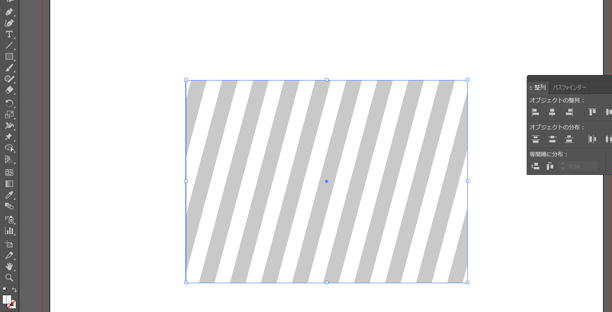 |  |
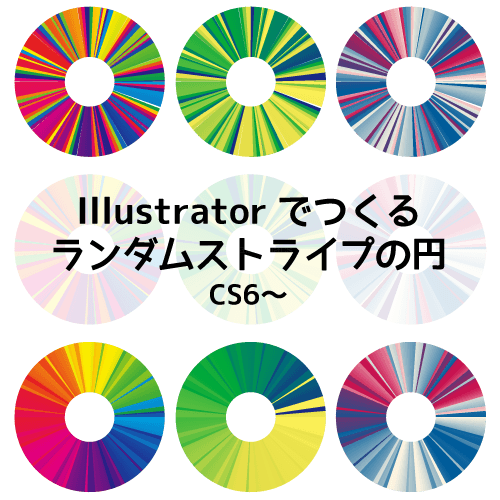
ストライプ模様を作成 長方形ツールを選択しアートボードの任意の場所をクリックします。 幅25px高さ50pxで長方形を作成します。 作成した長方形を選択した状態で「選択ツール」 をダブるクリックします。 移動ダイアログを開き水平方向25pxと入力しコピーをクリックします。 コピーした長方形は色を変えます。 選択ツールで二つの長方形を選択し 今回は、簡単にランダムストライプの円を描くチュートリアルです。アピアランスを使っているので、バリエーション作りも超簡単。ぜひお試しください。 スポンサーリンク 完成予定図 使用ソフト Illustrator 1811
Incoming Term: illustrator ストライプ, illustrator ストライプ 作り方, illustrator ストライプ グラデーション,


